ウィンドウ移動ショートカット決定版!画面外の救出と作業激変の裏技
デスクワークの最中、マウスでウィンドウのタイトルバーを掴んではドラッグし、画面の端に合わせてサイズを微調整する――そんな動作を1日に何十回、何百回と繰り返していないでしょうか。マルチディスプレイ環境や高解像度モニターが標準化した2026年現在、画面上で迷子になったウィンドウを探したり、マウスカーソルを広大なデスクトップの端から端まで往復させたりする時間は、蓄積すると年間で数十時間規模の「見えない損失」となっています。
キーボードから手を離さずに数枚のウィンドウを整列させ、外部モニターへと瞬時に飛ばし、さらには「画面外に消えて操作不能になったウィンドウ」を一瞬で引き戻す技術は、デジタルワークにおける必須のサバイバルスキルです。本稿では、無駄な手の動きを極限まで削ぎ落とし、思考を途切れさせないための実践的なウィンドウ操作術を体系的に解き明かします。
📌 【この記事の重要ポイントまとめ】
- 要点1:基本の画面分割は「Windowsキー+矢印」、別モニターへの瞬時転送は「Windowsキー+Shift+矢印」だけで完結する。
- 要点2:モニター切断等で画面外に消失したウィンドウは「Alt+Space」からのキーボード移動で確実に救出できる。
- 要点3:マウス操作をショートカットへ置換することで、認知心理学でいう「認知的断絶(コンテキストスイッチ)」を大幅に低減できる。
まだマウスで消耗している?2026年最新のウィンドウ移動ショートカット一覧
画面整理にマウスを多用する行為は、作業スピードだけでなく集中力の持続にも直接的な悪影響を及ぼします。ヒューマン・コンピュータ・インタラクション(HCI)の研究分野で知られる「キーストローク・レベル・モデル(KLM)」の測定データに照らすと、キーボードからマウスへ右手を移動させ、ターゲットにポインタを合わせてドラッグ&ドロップする一連の動作には、平均して約1.5秒から2.8秒の時間を要します。これに対し、ショートカットキーによる画面配置の所要時間はわずか0.2秒未満です。
Windows 11のアップデートが進んだ現在、スナップ機能は一段と洗練され、画面のアスペクト比に応じた多彩なレイアウトが可能になりました。また、macOS側でも最新のSequoia以降で待望の本格的ウィンドウタイリング機能が標準実装されたことで、両プラットフォームともにキーボード主導の操作体系が完成の域に達しています。まずは、日常業務で頻出する必須コマンドの客観的比較から整理します。
| 操作アクション | Windows操作キー | Mac操作キー(最新環境) | 編集部の実務評価・短縮効果 |
|---|---|---|---|
| 画面左右への2分割配置 | Windowsキー + ← / → | Fn + Control + ← / → | 資料参照とテキスト入力を並行する際の基本形。マウス比で約80%の時間短縮。 |
| 最大化 & 最小化 | Windowsキー + ↑ / ↓ | Fn + Control + F(または↑) | 小さなウィンドウボタンを目視で狙うストレスから完全に解放される。 |
| 別ディスプレイへの移動 | Win + Shift + ← / → | Fn + Control + Shift + 矢印 | デュアル・トリプル環境で必須。長距離のマウスドラッグを完全撲滅。 |
| 画面外ウィンドウの救出 | Alt + Space → M → 矢印 | ウィンドウメニュー → 整列 | トラブル時の切り札。業務停止リスクをゼロにする絶対記憶コマンド。 |
| ウィンドウの高速切り替え | Alt + Tab | Command + Tab | 視線をタスクバーに落とすことなく、アクティブ対象を即座に変更可能。 |
とくにWindowsキー+矢印キーによるスナップ操作は、左右の2分割にとどまりません。左矢印を押した後に上矢印を押すことで、画面を4分割した左上クォーターに正確に収めることが可能です。ウルトラワイドモニターを使用しているビジネス現場であれば、3列配置のレイアウト補助機能(Win+Zキー)と組み合わせることで、マウス操作特有の「枠線の微細な引っ張り作業」から完全に脱却できます。
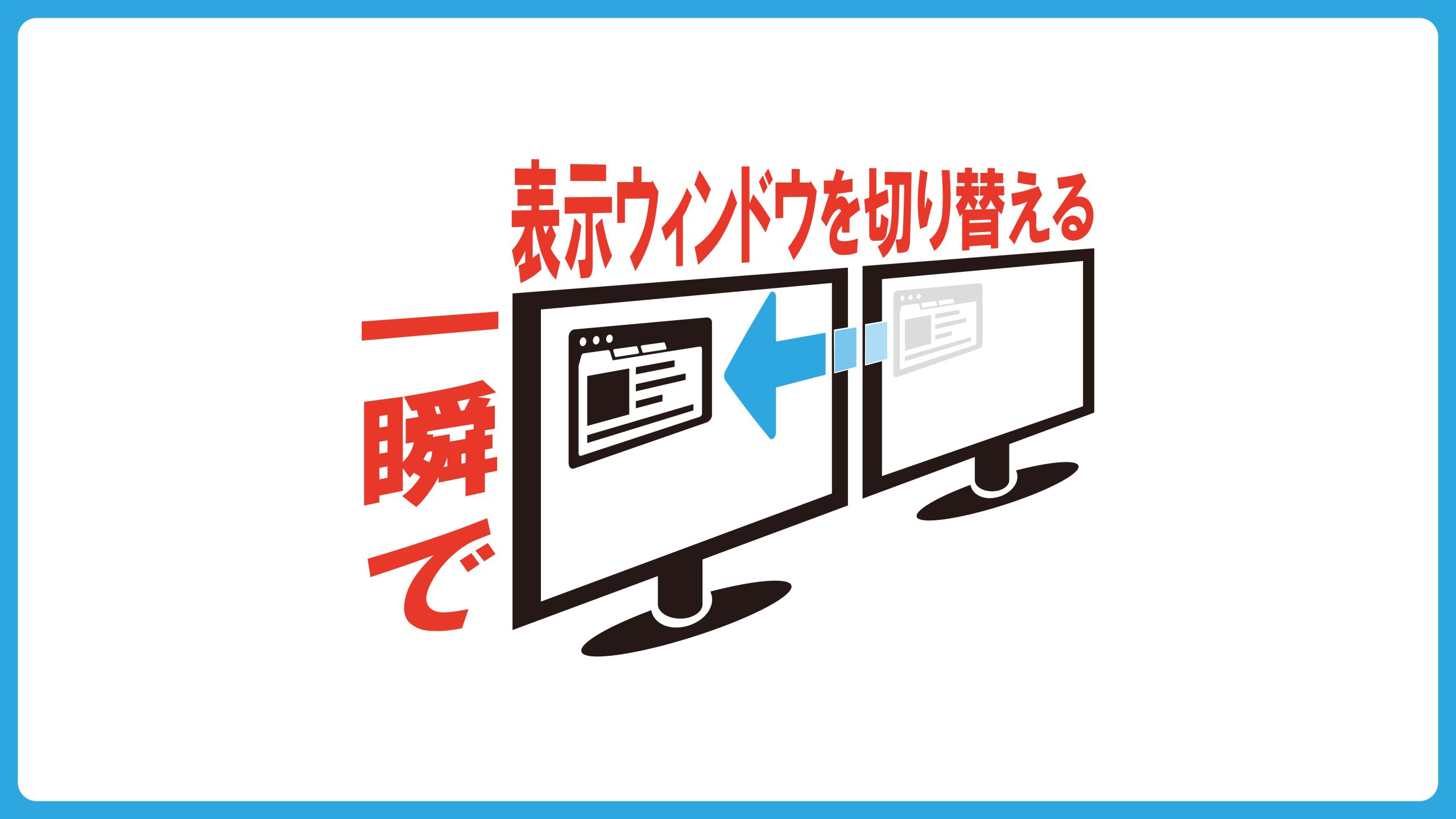
マルチモニター環境を制する!別画面へのウィンドウ瞬時移動テクニック
デュアルディスプレイやトリプルモニターを導入した際、多くのユーザーが陥るのが「画面をまたぐ長大なマウスドラッグ」です。ノートPCと外部4Kモニターを併用している環境では、解像度やスケーリングの差異によって、画面の境界部分でマウスポインタが引っかかり、スムーズに移動できない現象が頻発します。
このストレスを一発で解消する決定的な武器が、「Windowsキー + Shift + 左右矢印キー」の組み合わせです。このショートカットを実行すると、対象のウィンドウは現在のサイズ比率やスナップ状態を維持したまま、隣接するモニターの同一相対位置へと一瞬でワープします。
ノートPC側で開いたブラウザのタブやスプレッドシートを、会議用の大画面モニターへ瞬時に飛ばしたい場面において、ポインタを大きく振る必要は一切ありません。左手親指でWindowsキー、小指でShiftキーを押さえながら右手で矢印キーを1回叩くだけです。macOS環境でも、サードパーティ製アプリ(MagnetやRaycast等)の定番機能を経て、現行OSでは標準ショートカットキーやタイリング機能により同等の挙動がネイティブで実現されています。
さらに、タスクの切り替えを効率化する「Alt + Tab」(Macでは「Command + Tab」)と組み合わせれば、「Alt+Tabで移動したいアプリを選択 → そのままWin+Shift+矢印でサブ画面へ飛ばす」という一連の処理が1秒足らずで完了します。視線と手首の移動を最小限に抑えるこの導線は、大量のデータ照合を行うアナリストやエンジニアの現場で事実上の世界標準となっています。
【実態検証】画面外に消えたウィンドウの救出劇と現場のリアルな叫び
「会議室でプロジェクターに繋いで作業したあと、自席に戻ってノートPCを開いたら、SlackやExcelのウィンドウがどこにも見当たらない」「タスクバー上では起動していることになっているのに、クリックしても画面の外の虚空に飛んでいってしまう」――オフィスワークの現場で、一度は悲鳴を聞いたことがあるトラブルではないでしょうか。
SNSや大手Q&Aコミュニティでも、「消えたウィンドウ 画面外 対処法」に関する相談は年間を通じて絶えません。ディスプレイケーブルを抜いた瞬間に、OS側が「存在しない外部モニターの座標」を記憶したままウィンドウを保持してしまう現象が主たる原因です。マウスでいくら画面端を探っても、ポインタが届かないピクセル座標に配置されている以上、クリックして引き寄せることは物理的に不可能です。
この八方塞がりのトラブルを、外部ツールのインストールも再起動も不要で、キーボード操作のみで100%解決するクラシックかつ最強のコマンド手順が存在します。
- タスクバーで対象アプリをクリックするか、Alt + Tabで画面外にある「消えたウィンドウ」をアクティブ状態にする。
- キーボードのAlt + Space(スペースキー)を同時に押す(ウィンドウのシステムメニューが不可視の画面端で展開される)。
- キーボードの「M」キーを1回押す(日本語環境の「移動(M)」コマンドが実行され、カーソルが十字矢印に切り替わる)。
- キーボードの矢印キー(どれでも可)を1回だけ押す(この瞬間、ウィンドウのタイトルバーがマウスポインタの位置に強制ロックされる)。
- そのままマウスを動かす(画面外にあったウィンドウが、現在のマウスポインタにくっついて画面中央に現れる)。
- 希望の位置でマウスを左クリックして配置を確定する。
ある大手IT企業のインフラ保守担当者は、社内ヘルプデスクの手記で次のように振り返っています。「新入社員からベテラン役員に至るまで、ディスプレイを外した後の『ウィンドウ消失』でパニックになり、再起動を試みて作業中の未保存データを吹き飛ばすケースが月に何十件も寄せられていた。『Alt+Space → M → 矢印』の呪文を社内ポータルに固定掲示してからは、突発的なヘルプ要請が体感で9割激減した」という証言は、この古典的ショートカットの絶大な有効性を物語っています。

一般に知られていない盲点とネットの誤解|ウィンドウ移動ができない理由
一方で、解説記事通りにショートカットキーを押しても「まったくウィンドウが動かない」「矢印キーを押してもビープ音が鳴るだけ」というトラブルに直面することがあります。ネット上では「OSの不具合」「PCの再起動が必要」と短絡的に結論づけられがちですが、実際には明確なシステム的・権限的な理由が存在します。移動できない主な原因は次の3点に集約されます。
第一に、モーダルダイアログ(確認ポップアップ)がバックグラウンドで開いているケースです。「保存しますか?」「エラーが発生しました」といった小画面が親ウィンドウの裏側に隠れている場合、OSは親ウィンドウの移動やリサイズを安全のために完全にロックします。この状態ではスナップショートカットも一切反応しません。まずはEscキーを押すか、Alt+Tabで背面に隠れている警告ダイアログを処理する必要があります。
第二に、OS標準の「スナップ機能」が無効化されているケースです。Windows 11の「設定」>「システム」>「マルチタスク」項目内にある「ウィンドウのスナップ」がオフになっていると、Win+矢印キーによる画面分割が無反応になります。社用PCなどでシステム管理者(情シス部門)のグループポリシーによって制限されている場合もあるため、個人設定の確認が欠かせません。
第三に、管理者権限の壁によるプロセスの孤立です。管理者権限で実行されている特定アプリケーション(コマンドプロンプトや一部のセキュリティツール等)を前面にしている際、低権限で常駐しているサードパーティ製ユーティリティからのショートカット入力が無効化されることがあります。トラブル発生時は、「単一のアプリだけでなく、メモ帳など他の標準アプリでもショートカットが効かないか」を切り分けることが冷静な対処の鉄則です。
【プロの結論】認知心理学から読み解く作業効率化と向き・不向きの基準
PC作業の効率化において、ショートカットキーの習得は単なる「秒単位の節約」にとどまりません。認知心理学が指摘する「コンテキストスイッチ(思考の切り替え負荷)」の最小化こそが本質的な価値です。
人間が集中状態(いわゆるゾーンやフロー)に入っているとき、作業記憶(ワーキングメモリ)は目前の課題に占有されています。ここでマウスを探し、カーソルを目で追い、枠線をドラッグするという「身体運動と視覚フィードバックの微調整」が割り込むと、脳のリソースは強制的に分断されます。一度途切れた深い集中を取り戻すには数分以上を要するという学術データもあり、キーボード操作で画面配置を瞬時に整える習慣は、知的な持久力を守るための防護壁と言えます。
しかしながら、すべてのユーザーに対して無差別にショートカット暗記を推奨できるわけではありません。ユーザーの作業性質によって、明確に向き・不向きが存在します。
ショートカット主体のウィンドウ管理を導入すべき人
- 複数の資料、Webブラウザ、コミュニケーションツールを常時参照しながら文章やコードを作成する職種。
- ノートPCを持ち運んで社内会議室、在宅、オフィスの外部モニター間を頻繁に行き来するハイブリッドワーカー。
- マウス操作による手首の腱鞘炎や肩こりに悩まされており、身体的負荷を物理的に低減させたい人。
無理にショートカット化を進める必要がない人
- Adobe PremiereやPhotoshop、CADツールなど、作業の95%以上でペンタブレットや高機能マウスを握り続けているクリエイター。
- 常に単一のメインソフトウェアをフルスクリーン固定で使用し、画面の分割・配置換えをほとんど行わない単一タスク従事者。
- キーボードを見ずに打つタッチタイピングが未習得で、コマンドキーを探すこと自体が認知負荷になってしまう人。
自らのワークスタイルを客観的に見極め、マウス操作の手軽さとキーボードの瞬発力を適材適所で使い分ける姿勢が、最も堅実で持続可能な生産性向上へと繋がります。

【ウィンドウ 移動 ショートカット】に関するよくある質問(FAQ)
Q1:Windows 11で画面を4分割に配置するショートカットキーはありますか?
A1:はい、簡単に設定可能です。対象ウィンドウをアクティブにした状態で「Windowsキー+左右どちらかの矢印」を押して画面半分に配置した後、続けて「Windowsキー+上下どちらかの矢印」を押すことで、画面の4分の1(四隅)の領域へ綺麗に収めることができます。
Q2:外部ディスプレイを外したら、作業中のウィンドウが消えてしまいました。どうすれば戻せますか?
A2:画面外の座標に残された状態です。タスクバーまたはAlt+Tabで該当ウィンドウを選択し、「Alt + Space」を押した後に「M」キー、続けてキーボードの矢印キーをどれか1回押してください。その状態でマウスを動かせば、マウスポインタの元へウィンドウが吸着して手元に戻ってきます。
Q3:MacでWindowsのようにウィンドウを瞬時に左右分割・移動させるにはどうすればいいですか?
A3:macOS Sequoia以降をご利用の場合は、標準機能として「Fn + Control + 左右矢印」で左右2分割が可能です。また、以前のmacOSバージョンをお使いの場合やより高度なショートカット移動を求める場合は、「Rectangle」や「Raycast」などの高機能ユーティリティ(無料導入可能)を導入することで、Windowsと同一感覚の操作環境を構築できます。
まとめ:マウスフリーが生み出す圧倒的な思考スピードと今後の指針
画面上のウィンドウを整列させる、別のディスプレイへ押し出す、そして見失った画面を瞬時に手元へ引き戻す――これらは一見すると些細なPC操作の断片に過ぎません。しかし、情報密度の高い現代のビジネス環境において、これらの基礎動作に割かれるエネルギーをゼロに近づけることは、思考の純度を高める決定的な足がかりとなります。
まずは今日から、画面を2分割する「Windowsキー+矢印」と、別画面へ飛ばす「Windowsキー+Shift+矢印」の2つだけでも手になじませてみてください。画面の端をマウスで慎重に引っ張る日常から脱却した瞬間、画面操作に奪われていた集中力がすべて本来のアウトプットへと注ぎ込まれる感覚を、鮮明に実感できるはずです。 (出典: ウィンドウ 移動 ショートカット(Yahoo!ニュース))
最新のトレンドや話題のニュースをわかりやすく解説するWebライターです。読者の皆様に役立つ情報を日々お届けしています。